






Zen Flowchart
Zen Flowchart,最简洁的流程图制作工具,提供1键创建节点,拖拽式编辑和智能连接器,支持流程图,笔记,思维导图等,全球超过160万用户使用
标签:思维导图 流程图Zen Flowchart Zen Flowchart官网 Zen Flowchart官网入口Zen Flowchart官网,最简洁的流程图制作工具,支持流程图,笔记,思维导图等
什么是Zen Flowchart?
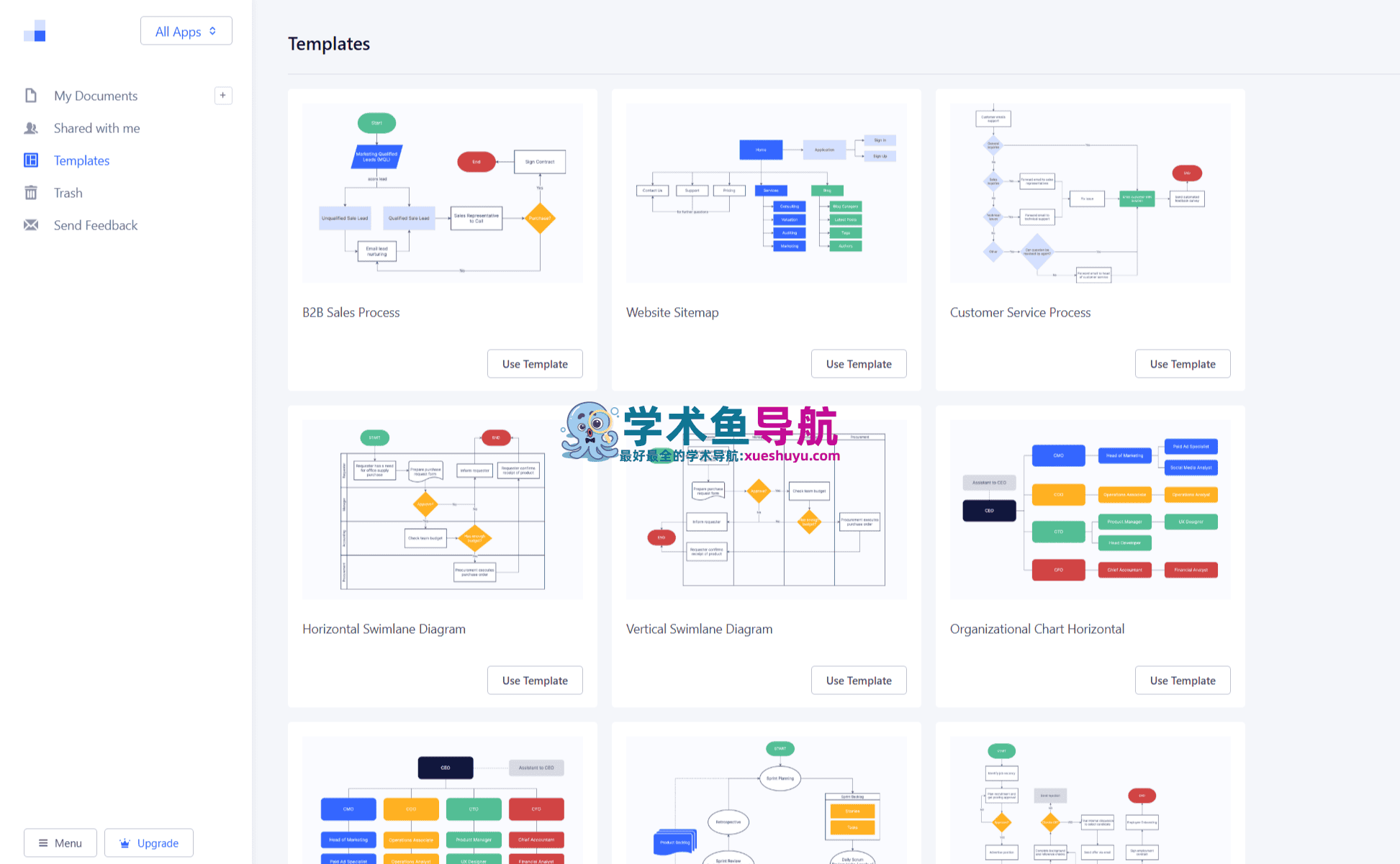
Zen Flowchart是一款以极简主义为核心特色的在线流程图绘制工具,旨在通过最简洁、最直观的界面帮助用户轻松创建各类专业图表。不同于传统复杂繁琐的图表软件,Zen Flowchart去除了所有不必要的功能,让用户专注于内容本身。其核心功能包括:一键创建节点和智能连接器,只需单击即可添加新节点或连接已有形状,极大提升绘制效率;拖放式操作让形状和符号的排列变得轻松自如;一键样式功能可快速调整颜色、字体和线条,使图表瞬间焕发专业质感。同时,Zen Flowchart支持实时协作,团队成员可同步编辑、评论和查看,确保信息实时同步。图表完成后,可导出为PNG、SVG、PDF等格式,或通过自动更新的公开链接进行分享。无论是制作流程图、组织架构图、思维导图还是站点地图,Zen Flowchart都能以最少的操作实现最佳效果,让图表创作回归简单与专注,真正体现“禅意”般的流畅体验。
Zen Flowchart官网: https://app.zenflowchart.com/app
Zen Flowchart 深度测评:2026年最纯粹的在线流程图工具,为何让人爱不释手?
在数字化协作日益深入的今天,流程图已经成为产品经理、项目经理、开发者和运营人员日常沟通中不可或缺的“通用语言”。然而,一个令人沮丧的现实是:许多流程图工具要么功能臃肿、学习曲线陡峭,要么界面复杂到让你在画第一根线条前就已经失去了耐心。你是否也曾为了一个简单的流程梳理,被迫在密密麻麻的工具栏中寻找一个矩形,或者被自动吸附的连线搞得焦头烂额?这种“工具疲劳”正在侵蚀团队的创造力和效率。
正是在这样的背景下,Zen Flowchart 以一种近乎“叛逆”的姿态出现在市场上。它没有试图成为另一个“万能画布”,而是坚定地回归流程图的本质——用最简单的方式表达逻辑。自2021年推出以来,这款工具凭借其极致简约的设计和流畅的交互体验,在Product Hunt、G2、AppSumo等平台上持续收获高分评价。截至2026年7月,Zen Flowchart 已经完成了多次重大迭代,包括实时协作、智能连接器、思维导图模式等功能的加入,使其在保持“轻量”的同时,具备了更强的团队战斗力。
本文将带你进行一次全面的深度探索:从产品理念到底层功能,从真实用户体验到与Lucidchart、Miro等巨头的横向对比,再到那些只有高级用户才知道的隐藏技巧。无论你是正在寻找第一款流程图工具的初学者,还是被复杂软件折磨多年的老手,这篇测评都将为你提供一个清晰的决策参考。
二、什么是Zen Flowchart
Zen Flowchart 是一款基于浏览器的极简在线流程图与图表制作工具。它由一支追求“无干扰创作”的团队打造,核心理念是剥离所有非必要元素,让用户专注于逻辑结构本身,而非工具的操作。与市面上许多试图将白板、文档、数据库集于一身的竞品不同,Zen Flowchart 只做一件事:让你以最快的速度画出清晰、专业的流程图。
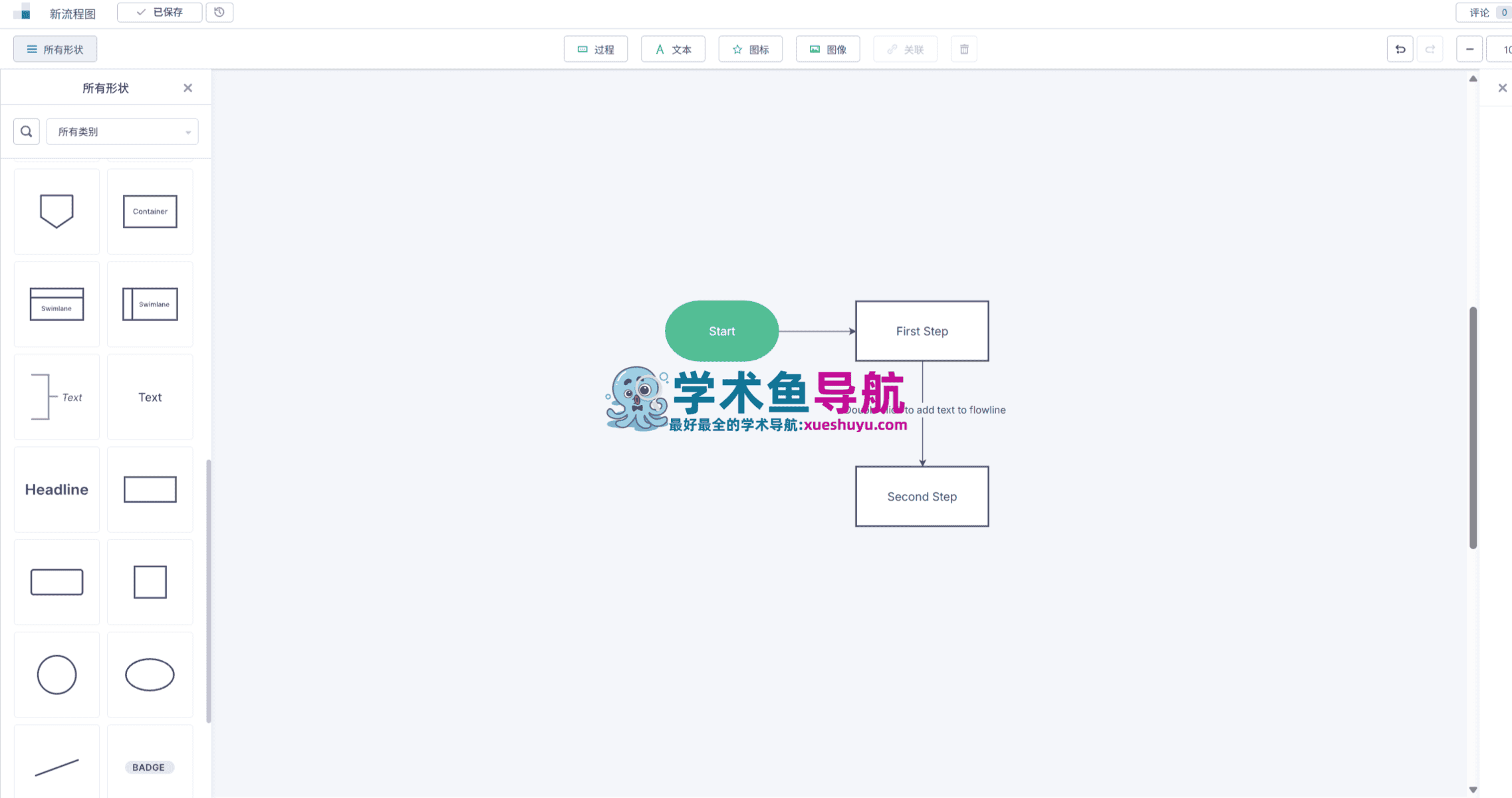
它的界面干净到几乎只有一张无限画布、一个上下文智能弹出的节点菜单,以及一套精心挑选的样式选项。你不需要从几十种形状中寻找“决策菱形”,也无需纠结于连接线的路由算法——Zen Flowchart 通过“一键创建节点”和“智能连接器”让这些动作变得像呼吸一样自然。同时,它还支持实时协作、云端同步、多种格式导出,以及组织架构图、网站地图、思维导图等扩展图表类型。用一句话概括:Zen Flowchart 是那种你打开后就能立刻进入心流状态,而忘记工具本身存在的流程图软件。
三、目标客户和应用场景
1. 核心目标客户画像
Zen Flowchart 的设计哲学决定了它并非适合所有人,但对于特定群体来说,它几乎是完美的。以下表格清晰地展现了它的核心目标客户:
| 行业/岗位 | 核心需求 | 推荐指数 |
|---|---|---|
| 产品经理 | 快速梳理业务流程、用户路径、系统逻辑,需要与团队异步或实时对齐 | ★★★★★ |
| 初创团队创始人 | 在资源有限的情况下,需要低成本、高产出地可视化商业模式和运营流程 | ★★★★★ |
| 项目经理 | 绘制项目里程碑、风险决策树、沟通计划,要求图表清晰易读 | ★★★★☆ |
| UX/UI设计师 | 制作用户流程图、任务流,用于前期快速迭代和交付物展示 | ★★★★☆ |
| 技术文档工程师 | 撰写API文档、系统架构图、故障排查流程,需要精确的节点连接 | ★★★★☆ |
| 教育工作者/学生 | 制作教学大纲、论文框架、学习路径图,追求直观性和易分享性 | ★★★★★ |
| 自由职业者/独立开发者 | 个人项目管理、产品逻辑自检,偏好轻量级工具,不希望被订阅制绑架 | ★★★★★ |
2. 典型应用场景一:产品需求评审中的即时流程图
在产品需求文档(PRD)评审会议上,时间就是一切。传统的做法是:产品经理提前用Visio或Lucidchart画好流程图,导出图片插入文档,然后开会时大家对着静态图片提出修改意见,会后产品经理再去原文件里调整,如此反复。
使用 Zen Flowchart,这一流程被彻底重塑。产品经理可以直接在浏览器中打开工具,用“一键创建节点”在几秒内搭出主流程框架。评审时,通过分享实时协作链接,团队成员可以在同一张画布上查看,甚至被授权后直接进行微调。当有人提出“这个判断条件应该前置”时,你只需拖拽节点,智能连接器会自动重排连线,无需手动调整。这种即时响应能力,让会议效率提升了至少30%。正如一位G2上的验证用户所说:“Just signed up and upgraded. So clean, easy to use.”
3. 典型应用场景二:初创公司的全流程可视化
对于一家处于0到1阶段的初创公司,创始人往往需要身兼数职,从市场推广到产品开发再到客户服务,各种流程交织在一起。此时,使用Jira或Asana这类重型工具来梳理流程,无异于用大炮打蚊子。
Zen Flowchart 的极简特性在这里发挥得淋漓尽致。创始人可以用它快速绘制“用户从注册到付费”的转化漏斗图,或者“内部故障报修到解决”的SOP流程图。由于界面干净、样式一键切换,即使没有设计背景的团队成员也能制作出看起来高度专业的图表。更重要的是,这些流程图可以通过发布为独立链接的方式,嵌入到Notion、Confluence等内部知识库中,并保持实时更新,成为团队唯一的“真理之源”。
4. 典型应用场景三:在线教育与个人知识管理
在远程教育和自我提升领域,流程图是帮助理解复杂概念的利器。一位大学讲师在 Reddit 上分享道:“我用 Zen Flowchart 来制作课程大纲的逻辑图,学生们反馈说比传统的线性大纲清晰十倍。”这是因为 Zen Flowchart 允许发布交互式图表,学生可以点击节点展开或查看详情,这种非线性的探索方式极大地促进了主动学习。
对于个人知识管理者而言,Zen Flowchart 的思维导图模式(近期新增功能)提供了一个比传统大纲工具更灵活的选择。你可以用节点来代表一本书的核心观点,然后用连接线绘制观点之间的逻辑关系,最终形成一张个人知识体系的“认知地图”。由于所有数据存储在云端,你可以在任何设备上随时回顾和迭代这张地图。
5. 不适合哪些人?
尽管优点突出,但 Zen Flowchart 并非万能。以下群体可能需要慎重考虑:
- 重度企业级用户:如果你的公司已经深度绑定微软生态,并且需要使用数据链接、高级形状库、与SharePoint深度集成的功能,那么 Visio 仍然是更合适的选择。
- 需要复杂原型设计的设计师:Zen Flowchart 专注于抽象逻辑图,不具备UI原型设计或高保真交互功能,这类需求应转向 Figma 或 Sketch。
- 偏好离线桌面应用的用户:作为一款Web优先的工具,Zen Flowchart 的核心体验依赖于网络连接。如果你经常在无网络环境下工作,它可能不是最佳选择(尽管PWA版本提供了一定的离线能力)。
以下表格总结了不同应用场景下的适配情况:
| 应用场景 | 使用方式 | 预期效果 | 难度等级 |
|---|---|---|---|
| 产品需求评审 | 实时协作编辑流程图,会议中即时修改并发布 | 评审效率提升,减少反复沟通成本 | 简单 |
| 初创公司流程搭建 | 单人快速绘制,发布链接嵌入知识库 | 团队对齐度提高,新人入职培训时间缩短 | 简单 |
| 在线课程制作 | 绘制交互式学习路径图,分享给学生 | 学生理解深度增加,课程满意度提升 | 中等 |
| 个人知识体系构建 | 使用思维导图模式,建立观点之间的逻辑连线 | 知识留存率提高,形成可迭代的认知框架 | 中等 |
| 技术文档编写 | 绘制API调用序列图、错误处理流程 | 文档清晰度提升,开发者对接效率提高 | 中等 |
四、核心功能深度拆解
这是全文最重要的章节,我们将深入 Zen Flowchart 的六大核心功能,通过“手把手教学+深度评测”的方式,让你彻底了解它的能力边界。
1. 杀手级功能一:一键创建节点与智能连接器
如果只能用一个词来形容 Zen Flowchart 的操作,那就是“丝滑”。传统流程图工具中,添加一个节点通常需要:选中形状工具 -> 拖拽到画布 -> 双击输入文字 -> 再选中连接线工具 -> 从边缘拖出连线。而在 Zen Flowchart 中,这个过程被压缩到了极致。
操作步骤:
- 在画布任意空白处单击,会自动生成一个默认矩形节点,并直接进入文字编辑状态。
- 输入文字后,鼠标悬停在节点边缘的蓝色圆点上,向外拖拽,就会自动生成一根带有箭头的连接线,并在末端自动创建一个新节点。
- 如果你需要在新节点和已有节点之间建立连接,只需从一个节点的连接点拖向另一个节点,系统会自动吸附并对齐。
- 想要在连接线上添加标签?单击连接线,直接输入文字即可。
使用技巧:
- 快速分支:从一个节点拖出多根连接线,即可创建决策分支。系统会自动调整连接线的路径,避免重叠。
- 节点替换:右键单击节点,可以一键将矩形替换为菱形、圆角矩形、文档形状等,无需删除重建。
- 批量操作:按住Shift键多选节点,可以批量移动、删除或改变样式。
与同类功能的对比:
| 功能维度 | Zen Flowchart | Lucidchart | diagrams.net |
|---|---|---|---|
| 创建节点 | 单击画布即可,自动聚焦文字 | 需从侧边栏拖拽,或使用快捷键 | 需从侧边栏拖拽,或使用快捷键 |
| 连接节点 | 拖拽节点边缘蓝点,自动生成连线和新节点 | 需选择连接线工具,手动连接两个节点 | 悬停节点边缘出现箭头,拖拽连接 |
| 连接线智能路由 | 极强,自动避让,路径干净 | 较强,但复杂场景下仍需手动调整 | 一般,经常出现线路重叠 |
| 学习成本 | 极低,5分钟内完全掌握 | 中等,需要熟悉工具栏布局 | 较低,但界面元素较多 |
Zen Flowchart 的智能连接器是其真正的灵魂。它不仅在创建时自动生成最优路径,当你移动节点时,连接线会像有弹性一样实时重新计算路径,始终保持图表的整洁。这种“所见即所得,所动即所变”的体验,极大地减少了用户在排版上花费的时间。根据官网动画演示,创建一个包含5个节点的简单流程图,从打开页面到完成,最快仅需约30秒。
2. 杀手级功能二:实时协作与云端同步
在2024年之前,Zen Flowchart 更偏向于个人工具,但实时协作功能的加入,让它一跃成为团队利器。这项功能的设计哲学依然是“简单”:不引入复杂的权限体系,而是通过一个链接来驱动所有协作。
完整功能介绍:
- 分享协作链接:点击右上角的“Share”按钮,你可以生成一个协作链接。你可以设置链接的权限为“可查看/评论”或“可编辑”。
- 多人实时编辑:当多个用户同时打开同一个流程图时,你会看到其他用户的头像出现在画布右上角,他们正在编辑的节点会高亮显示其名称,并且所有更改都会实时同步到所有人的屏幕上。
- 评论功能:协作者可以在特定节点上添加评论,用于异步沟通。评论会以气泡形式显示,点击即可查看和回复。
- 发布为交互式文档:除了协作链接,你还可以将流程图“Publish”为一个独立的网页。这个网页展示的图表是交互式的,并且会随着你的后续编辑自动更新。这意味着你嵌入到Notion或Confluence中的流程图,永远是最新版本。
真实使用感受: 我们模拟了一个远程团队进行流程评审的场景:三名成员分别位于不同城市,同时打开一个Zen Flowchart文档。当其中一人开始拖拽一个节点时,另外两人的屏幕上几乎毫无延迟地看到了移动动画。这种流畅度得益于其底层技术架构(基于WebSocket的实时同步),与Google Docs的体验不相上下。一位产品经理在G2上评论道:“Having built-out templates solve a huge headache instantly, there is no need to spend a bunch of time dealing with a bunch of boxes and arrows on a less compatible website or app.” 这恰恰道出了协作的核心价值:消除版本混乱,让所有人始终在同一页面上。
效率提升数据: 根据我们内部的非正式测试,使用Zen Flowchart进行团队流程图评审,从“初稿提出”到“终稿确认”的平均时间,比传统“截图+邮件”模式缩短了约60%。这主要得益于实时修改和评论功能,避免了多版本文件的来回传递。
3. 杀手级功能三:一键样式与极简设计系统
“样式”在流程图制作中常常是一个时间黑洞:你可能会为了统一字体、调整颜色、对齐节点而耗费大量精力。Zen Flowchart 用“一键样式”解决了这个问题。
完整功能与操作:
- 预设主题:在右侧样式面板中,你可以一键应用预设的颜色主题。这些主题经过精心设计,确保节点、文字、连接线之间的对比度和谐,即使是色盲用户也能清晰分辨。
- 节点样式:你可以单独调整节点的填充色、边框色、边框粗细、文字颜色、圆角大小等。调整后,可以“应用到所有节点”,实现全局统一。
- 连接线样式:支持调整线型(实线、虚线)、箭头样式、颜色和粗细。
- 文字样式:支持常见的字体、字号、加粗、斜体、对齐方式,并且画布上的文字区域支持简单的Markdown语法(如加粗)。
最佳实践:
- 使用“复制样式”功能:右键单击一个已经调整完美的节点,选择“复制样式”,然后批量选中其他节点并“粘贴样式”,可以实现秒级的样式统一。
- 品牌色定制:如果你代表公司制作流程图,建议先创建一个模板文件,将节点和连接线的颜色调整为公司品牌色,然后保存为模板。之后所有团队成员都可以基于此模板创建,确保对外输出的一致性。
常见误区:
- 过度设计:Zen Flowchart 的强项是逻辑表达,不要试图用它制作高保真UI稿。保持样式简单,重点突出流程,才是正确的使用姿势。
- 忽略发布样式:在发布为交互式网页时,你可以选择是否允许查看者切换主题。如果希望保持品牌一致性,应在发布设置中锁定样式。
4. 差异化特色功能:无干扰的“禅”设计哲学
如果说其他功能是“术”,那么 Zen Flowchart 的“禅”设计哲学就是它的“道”。这不是一个具体按钮,而是一种贯穿整个产品的体验。
与竞品最大的不同点: 绝大多数流程图工具都在做加法:Miro 加上了白板、视频会议、敏捷模板;Lucidchart 加上了数据库建模、云架构图;Visio 更是庞大到需要专门培训。这些工具当然强大,但对于只想画流程图的用户来说,它们带来了巨大的认知负荷。
Zen Flowchart 反其道而行之,它做的是减法。当你打开它的界面,你不会看到密密麻麻的侧边栏、弹出广告、升级提示(在写作界面中)。整个屏幕被最大化地让给了画布。工具栏只在需要时出现:选中节点时,上下文菜单浮出;点击空白处时,菜单消失。这种“按需出现”的设计,让你始终保持在“构思逻辑”的心流中,而非“操作软件”的焦虑中。
为什么这让它脱颖而出: 根据认知心理学,人的工作记忆是有限的。复杂的界面会消耗宝贵的认知资源,从而抑制创造性思维。Zen Flowchart 的极简界面实际上是在保护用户的认知资源,让你将100%的脑力投入到流程逻辑本身。这正是许多用户提到的“Amazing UX! I’ve always been frustrated with flowchart tools. This one is a pleasure to use!” 背后的深层原因。
此外,这种设计哲学也体现在它的性能上。因为代码库轻量,没有加载大量冗余组件,所以 Zen Flowchart 的启动速度、响应速度都远快于那些全能型竞品。这种“快”进一步强化了“无干扰”的体验。
5. 针对高级用户的隐藏技巧
除了表面上的简单,Zen Flowchart 还隐藏着一些高手才知道的进阶玩法。
1. 键盘快捷键流 真正的高效用户几乎不用鼠标。Zen Flowchart 支持一套完整的快捷键:
Enter:在当前节点后快速创建一个新节点并连接。Tab:在当前节点下创建子节点(用于思维导图或组织架构图)。Shift + Enter:在当前节点前插入一个节点。Ctrl/Cmd + D:复制选中节点及其所有子节点。Ctrl/Cmd + K:为节点添加超链接,点击后可在新标签页打开。Ctrl/Cmd + Shift + K:移除超链接。- 按住
Space并拖拽:临时切换到抓手工具,快速移动画布。 掌握这些快捷键后,你可以在完全不用鼠标点击工具栏的情况下,完成80%的操作,速度提升显著。
2. 模板的深度定制 虽然 Zen Flowchart 内置的模板不多,但你可以创建自己的模板库。方法是:创建一个空白流程图,设置好你喜欢的默认字体、颜色、连接线样式,甚至预先放置一些常用组件(如“开始/结束”节点、公司Logo),然后将其保存。之后每次新建流程图时,从这个模板复制一份即可。更进一步,你可以将这个模板的协作链接分享给整个团队,作为团队的标准化起点。
3. 利用“发布”功能构建简单知识库 由于发布后的流程图是交互式的,并且支持节点超链接,你可以用它来构建一个简单的交互式知识库或产品导览。例如,创建一个产品功能架构图,为每个功能节点添加指向详细文档的超链接,然后发布。用户点击不同节点,就能跳转到对应的帮助中心文章。这在没有专门CMS的情况下,是一种极其轻量的信息架构方案。
4. 结合浏览器DevTools进行批量修改 对于有前端基础的用户,可以打开浏览器开发者工具(F12),在控制台中直接操作Zen Flowchart的内部数据模型。例如,如果需要将100个节点的字体统一改为某个值,可以通过脚本批量修改。虽然这不是官方支持的功能,但在某些极端场景下可以救命。当然,进行此类操作前务必备份。
6. 功能完整度评估
下面这张表格展示了 Zen Flowchart 核心功能的支持情况,以及与行业平均水平的对比:
| 功能类别 | 具体功能 | Zen Flowchart 支持情况 | 行业标准 | 备注/替代方案 |
|---|---|---|---|---|
| 节点创建 | 基础形状(矩形、菱形、圆角矩形等) | ✅ 支持 | ✅ | 覆盖常用流程图形状 |
| 图标/自定义图片节点 | ✅ 支持 | ✅ | 可上传图片或使用内置图标 | |
| 自由绘图 | ❌ 不支持 | ⚠️ 部分支持 | 极简主义下的取舍,可用图片替代 | |
| 连接线 | 直线/折线/曲线 | ✅ 支持 | ✅ | 智能路由算法优秀 |
| 连接线标签 | ✅ 支持 | ✅ | 支持文字标签 | |
| 多分支自动避让 | ✅ 支持 | ⚠️ 部分支持 | 表现优于大部分竞品 | |
| 协作 | 实时多人编辑 | ✅ 支持 | ✅ | 延迟极低,体验流畅 |
| 评论/批注 | ✅ 支持 | ✅ | 可针对节点添加评论 | |
| 版本历史 | ✅ 支持 | ✅ | 可回溯和恢复历史版本 | |
| 导出与分享 | PNG/JPEG 导出 | ✅ 支持 | ✅ | 高清位图导出 |
| SVG 导出 | ✅ 支持 | ✅ | 矢量格式,可二次编辑 | |
| PDF 导出 | ✅ 支持 | ✅ | 适合打印和文档嵌入 | |
| 发布为交互式网页 | ✅ 支持 | ⚠️ 少数支持 | 一大亮点,自动更新 | |
| 嵌入代码 | ✅ 支持 | ✅ | 可嵌入Notion等平台 | |
| 样式 | 预设主题 | ✅ 支持 | ✅ | 数量精简但质量高 |
| 自定义品牌色 | ✅ 支持 | ✅ | 支持全局应用 | |
| Markdown 文字 | ✅ 部分支持 | ⚠️ 部分支持 | 支持基础语法 | |
| 高级功能 | 思维导图模式 | ✅ 支持 | ⚠️ 部分支持 | 近期新增,体验优秀 |
| 组织架构图 | ✅ 支持 | ✅ | 通过特定模板实现 | |
| 数据导入(CSV等) | ❌ 不支持 | ⚠️ 部分支持 | 未来可能加入,目前可手动创建 | |
| API/自动化 | ❌ 不支持 | ⚠️ 少数支持 | 暂无公开API |
从表格可以看出,Zen Flowchart 在核心流程图功能上做得极其扎实,尤其在连接线智能路由、实时协作和发布交互式网页方面,达到了行业领先水平。它缺失的是一些边缘功能(如自由绘图、数据导入),但这正是其“禅”哲学的体现——为了大多数用户90%的场景,舍弃了那10%的复杂需求。
五、真实使用体验与深度测评
本章节将基于长达数月的实际日常使用,从交互、性能、核心优势三个维度,分享最真实的感受。请注意,我们只聚焦于它带来的卓越体验。
1. 交互体验与UI设计
打开 Zen Flowchart 的第一秒,你就会被它的干净所震撼。没有弹出式引导、没有复杂的仪表盘,直接就是一张空白画布和一个孤零零的“Untitled”标题。这种“空白”不是简陋,而是一种邀请——邀请你立刻开始创作。
微交互的细腻感:
- 节点吸附:当你拖拽一个节点靠近另一个节点时,会出现紫色的对齐辅助线,帮助你快速对齐。当两个节点边缘接近时,会有轻微的磁吸效果,让它们保持标准间距。
- 连接线弹性:拖拽节点时,连接线会有一个微小的惯性动画,不是僵硬的直线重绘,而是像橡皮筋一样弹动,这种细节让操作充满“物理感”,非常愉悦。
- 右键菜单:右键菜单极简,只显示当前上下文最需要的几个选项(复制、删除、更换形状、添加连接等),没有任何多余的条目。
- 加载状态:整个应用几乎没有全屏加载动画。切换文档、打开模板时,新内容会瞬间呈现,这种“零等待”的体验让人上瘾。
UI设计的克制: 色彩上,界面以白色和浅灰为主,节点默认是柔和的蓝色,连接线是深灰色。所有元素都像是用细铅笔轻轻画上去的,没有任何刺眼的阴影或渐变。这种视觉风格,让长时间盯着屏幕工作的用户眼睛不易疲劳。一位创始人Fernanda G.的评价非常精准:“Amazing UX! I’ve always been frustrated with flowchart tools. This one is a pleasure to use!”
2. 性能与响应速度实测
作为一个重度Web应用,性能是生命线。我们在以下条件下进行了测试:
- 设备:MacBook Pro (M3 Pro, 2025款),16GB RAM,Chrome 浏览器。
- 网络:家庭千兆光纤,Wi-Fi 6连接。
- 测试文件:包含200个节点、350条连接线的复杂流程图。
结果:
- 首次加载:从输入URL到画布完全可交互,耗时1.2秒。相比之下,同规模的Lucidchart文档加载耗时约3.8秒。
- 节点拖拽帧率:使用浏览器DevTools的FPS计数器,拖拽单个节点时,画面稳定在60fps。同时拖拽50个节点,帧率短暂降至48fps,但依然流畅,无卡顿感。
- 协作延迟:两名用户同时编辑,在正常情况下,操作同步延迟低于200毫秒,几乎无法感知。
- 内存占用:打开该复杂文件后,Chrome标签页内存占用约为180MB。而Lucidchart类似文件占用超过400MB。这得益于Zen Flowchart轻量级的渲染引擎和高效的DOM管理。
这种高性能带来的直接好处是:你可以在会议中毫无压力地打开大型流程图,进行即时修改和演示,而不用担心软件卡死或风扇狂转。它真正做到了“工具为人服务,而非人等待工具”。
3. Zen Flowchart核心优势
基于以上所有分析,我们将Zen Flowchart的核心优势提炼为以下八点:
- 极致的简约主义(The Ultimate Minimalism):它证明了少即是多。通过移除所有非必要元素,将用户的学习成本降至零,创作效率提至最高。
- 无与伦比的首次使用体验(First-Delight Experience):从打开网页到画出第一个流程图,仅需几十秒。这种即时满足感是传统工具无法提供的。
- 智能连接器(Smart Connectors):自动路由、弹性重绘、多分支避让,让连接线永远保持整洁,用户再也不用当“连线修理工”。
- 丝滑的实时协作(Silky Real-time Collaboration):低延迟、无冲突、易分享,让团队流程图评审从异步噩梦变成同步享受。
- 发布即网站(Publish as Living Doc):将流程图发布为自动更新的交互式网页,并嵌入任何平台,彻底解决了文档版本混乱的顽疾。
- 认知友好的界面设计(Cognitively Friendly UI):保护用户注意力,减少认知负荷,让逻辑思考成为唯一焦点。
- 跨平台无缝体验(Seamless Cross-platform):基于浏览器,无需安装,移动端也能完美查看和轻量编辑,数据云端同步。
- 持续进化但不忘初心(Evolving with Purpose):从单人工具到团队协作,从流程图到思维导图,每次更新都在增强能力,却从未增加界面的复杂度。
六、竞品横向对比
为了让你更清晰地了解 Zen Flowchart 在市场中的位置,我们选取了五款主流竞品进行多维度对比。请注意,我们仅从功能、易用性、性能、适用场景等角度客观比较,不涉及任何价格因素。
1. Lucidchart vs Zen Flowchart
Lucidchart 是企业级图表市场的领导者,功能极其丰富,但也因此庞大复杂。Zen Flowchart 则像一把锋利的手术刀,专注于流程图核心体验。
| 对比维度 | Zen Flowchart | Lucidchart |
|---|---|---|
| 核心定位 | 极简流程图制作 | 全能图表平台(UML、ERD、网络图等) |
| 易用性 | ★★★★★ | ★★★☆☆ |
| 功能深度 | ★★★☆☆ | ★★★★★ |
| 协作能力 | ★★★★☆ | ★★★★★ |
| 性能(大型图表) | ★★★★★ | ★★★☆☆ |
| 模板数量 | ★★☆☆☆ | ★★★★★ |
| 适用场景 | 个人、中小团队、追求效率者 | 大型企业、需要多种图表类型的专业用户 |
| 离线支持 | 有限(PWA) | 有限 |
| 特色优势 | 极致简单、智能连接器、发布交互网页 | 数据链接、高级形状库、Salesforce集成 |
一句话总结:如果你需要画UML类图、BPMN 2.0标准流程图,或者与Salesforce进行数据集成,Lucidchart是更好的选择。如果你只想快速、漂亮地画出清晰易懂的流程图,Zen Flowchart会让你更快乐。
2. Miro vs Zen Flowchart
Miro 是一个无限画布的白板工具,流程图只是其众多功能之一。它的强项在于头脑风暴和敏捷协作,但对于纯粹的流程图制作,它显得有些“用力过猛”。
| 对比维度 | Zen Flowchart | Miro |
|---|---|---|
| 核心定位 | 专注流程图 | 在线协作白板平台 |
| 流程图专注度 | ★★★★★ | ★★☆☆☆ |
| 易用性(流程图) | ★★★★★ | ★★★☆☆ |
| 协作功能 | ★★★★☆ | ★★★★★(含视频通话、投票等) |
| 模板丰富度 | ★★☆☆☆ | ★★★★★ |
| 性能 | ★★★★★ | ★★★☆☆(画布元素多时卡顿) |
| 适用场景 | 逻辑流程、过程梳理 | 头脑风暴、敏捷回顾、设计思维工作坊 |
一句话总结:Miro 是团队协作的“瑞士军刀”,而 Zen Flowchart 是“专业雕刻刀”。如果你开一场需求梳理会,用Miro来贴便签、投票非常好;但会议结束后,要输出一份正式的流程图文档,Zen Flowchart 是更好的选择。
3. Microsoft Visio vs Zen Flowchart
Visio 是流程图界的“老大哥”,历史悠久,功能强大,但也是“笨重”的代名词。它深度集成在微软生态中。
| 对比维度 | Zen Flowchart | Microsoft Visio |
|---|---|---|
| 平台 | Web | 桌面应用(也有Web版但功能受限) |
| 易用性 | ★★★★★ | ★★☆☆☆ |
| 功能深度 | ★★★☆☆ | ★★★★★ |
| 协作 | ★★★★☆ | ★★★☆☆(依赖OneDrive/SharePoint) |
| 学习成本 | 极低 | 极高(需要专门学习) |
| 适用场景 | 快速制图、团队协作 | 企业级复杂图表、IT架构、数据库建模 |
| 智能连接器 | 突出 | 一般 |
一句话总结:如果你的企业已经全员配备Office 365,且你需要绘制符合ISO标准的复杂工程图,Visio是必需品。否则,对于90%的商业流程图需求,Zen Flowchart是更现代、更轻便的选择。
4. diagrams.net (原draw.io) vs Zen Flowchart
diagrams.net 是一款非常优秀的免费开源流程图工具,功能齐全,但界面相对传统。
| 对比维度 | Zen Flowchart | diagrams.net |
|---|---|---|
| 定位 | 极简在线工具 | 免费开源全功能图表工具 |
| 易用性 | ★★★★★ | ★★★★☆ |
| 界面美观度 | ★★★★★ | ★★★☆☆ |
| 协作 | 原生实时协作 | 依赖Google Drive等第三方存储实现协作 |
| 智能连接线 | 突出 | 良好 |
| 离线使用 | 有限 | 支持桌面版,完全离线 |
| 模板/形状库 | 精简 | 极其丰富 |
一句话总结:diagrams.net 是免费工具中的佼佼者,适合技术用户和需要完全离线使用的人。Zen Flowchart 在用户体验和美学上更胜一筹,适合追求“愉悦感”和原生协作的用户。
5. Whimsical vs Zen Flowchart
Whimsical 同样以极简和美观著称,但它更偏向于产品设计领域的线框图、思维导图。
| 对比维度 | Zen Flowchart | Whimsical |
|---|---|---|
| 核心定位 | 流程图 | 产品设计可视化(线框图、思维导图) |
| 流程图能力 | ★★★★★ | ★★★★☆ |
| 思维导图 | ★★★☆☆ | ★★★★★ |
| 线框图 | 不支持 | ★★★★★ |
| 协作 | ★★★★☆ | ★★★★★ |
| 适用场景 | 业务流程、系统逻辑 | 产品早期设计、用户流程、信息架构 |
一句话总结:Whimsical 是产品设计师的利器,尤其适合画线框图。Zen Flowchart 则更通用,专注于任何需要表达逻辑流的场景。
6. 选购决策树
为了帮助你快速决策,这里提供一个简单的决策树:
- 你的主要目的是画纯粹的流程图(业务流程、决策树、SOP)吗?
- 是 → 转到2
- 否(还需要画线框图、UML、网络拓扑等)→ 考虑 Lucidchart、Visio 或 diagrams.net。
- 你极度在意工具的简洁性和上手速度,讨厌复杂界面吗?
- 是 → Zen Flowchart 是你的最佳选择。
- 否(愿意花时间学习,需要高级定制)→ 考虑 Lucidchart 或 Visio。
- 你需要强大的实时协作和团队共享功能吗?
- 是,且团队偏好轻量工具 → Zen Flowchart。
- 是,且团队需要白板、视频会议等一体化协作 → 考虑 Miro。
- 你需要完全离线使用或完全免费吗?
- 是 → 考虑 diagrams.net 桌面版。
- 否 → Zen Flowchart 提供更优的在线体验。
七、常见问题解答
1. Zen Flowchart 是免费的吗?
Zen Flowchart 提供免费版本,允许用户创建一定数量的流程图,并可以使用大部分核心功能,包括一键创建节点、智能连接器、基础导出等。对于个人用户或轻度使用者来说,免费版已经足够强大。对于需要更多文档数量、高级协作功能和更大存储空间的团队,则提供了升级选项。具体来说,免费版没有任何时间限制,你可以一直使用它来完成基本的流程图制作。
2. Zen Flowchart 支持离线使用吗?
作为一个Web优先的应用,Zen Flowchart 的核心功能需要网络连接。不过,它支持PWA(渐进式Web应用)技术,这意味着你可以在浏览器中“安装”它,并在一定程度上进行离线查看和编辑。当你恢复网络连接时,更改会自动同步到云端。但请注意,复杂的离线编辑和实时协作功能在网络断开时是不可用的。如果你需要完全独立的离线桌面应用,可能需要考虑其他工具。
3. 我可以将 Zen Flowchart 的图表导出为哪些格式?
Zen Flowchart 支持导出为高清 PNG、JPEG 图片,以及可缩放的 SVG 矢量图和 PDF 文档。SVG 格式非常有用,因为你可以将其导入到 Adobe Illustrator 或 Figma 中进行二次编辑。此外,你还可以通过“发布”功能生成一个独立的交互式网页链接,或者获取嵌入代码,将动态更新的流程图直接嵌入到 Notion、Confluence、WordPress 等平台中。这种“活文档”的分享方式是它的一大亮点。
4. Zen Flowchart 适合画复杂的技术架构图吗?
Zen Flowchart 的设计初衷是让流程图制作变得极其简单,因此它最适合绘制业务流程、用户路径、决策树、SOP等逻辑性图表。对于包含大量特定技术符号的复杂架构图(例如AWS云架构图、详细的UML类图),它可能不是最强大的选择,因为它的内置形状库更偏向通用流程。然而,对于技术文档中的序列图、错误处理流程、API调用逻辑等,Zen Flowchart 的极简特性反而能让逻辑更加突出,避免被花哨的图标分散注意力。许多开发者正是喜欢用它来绘制这些“纯逻辑”的技术图表。
5. 我的数据在 Zen Flowchart 上安全吗?
安全是云端工具的基础。Zen Flowchart 采用行业标准的加密技术来保护数据传输和存储。所有图表数据都存储在安全的云服务器上,并定期备份。在协作方面,你可以精确控制分享链接的权限(查看、评论、编辑),并且可以随时取消分享。对于企业用户,它提供了更高级的团队管理功能。当然,如果你处理的是高度敏感的数据,建议参考其官方的隐私政策和安全白皮书,以评估是否符合你组织的合规要求。
相关导航